Database Setup
En las secciones anteriores vimos cómo Spring se comunica con las bases de datos y cómo generar entidades JPA. Ahora es momento de conectar una base de datos real. Vamos a reemplazar H2 (la base de datos embebida) por PostgreSQL 17 y usaremos Flyway para manejar las migraciones de esquema.
El plan
Esto es lo que vamos a configurar:
- PostgreSQL como base de datos de producción
- Flyway para ejecutar migraciones SQL versionadas en el inicio
- pgAdmin como interfaz web para inspeccionar la base de datos
- Un usuario de aplicación restringido (
sakila_app) que solo tiene privilegios DML, no DDL
Acá está la clave de seguridad: los dos usuarios. El usuario admin (sakila) es el dueño del esquema y ejecuta las migraciones. La aplicación se conecta como sakila_app, que solo puede hacer SELECT, INSERT, UPDATE y DELETE. Si alguien compromete la conexión de tu app, un atacante no puede hacer DROP de tablas ni ALTER del esquema. Parece poco, pero en caso de una brecha de seguridad hace toda la diferencia.
Archivos involucrados
- Java
- Kotlin
- Groovy
Migraciones con Flyway
Flyway ejecuta archivos SQL versionados en orden. Cada archivo se ejecuta exactamente una vez, y Flyway sigue el registro en una tabla llamada flyway_schema_history.
Tenemos tres migraciones:
-
V1: Create the Sakila Schema. Crea todas las tablas, primary keys, foreign keys e índices de la base de datos de ejemplo Sakila.
-
V2: Insert Sample Data. V2 inserta más de 47.000 líneas de datos de ejemplo. Es un archivo grande convertido del formato H2 al SQL compatible con PostgreSQL.
-
V3: Grant App User Privileges. Se ejecuta después de V1 y V2, así todas las tablas existen cuando otorga los privilegios.
La separación importa. V3 se ejecuta como el usuario admin pero solo otorga derechos DML a sakila_app. Las líneas de ALTER DEFAULT PRIVILEGES se aseguran de que cualquier tabla creada por migraciones futuras también sea accesible al usuario de la app automáticamente.
Configuración Docker
Es poco común encontrar la base de datos en el mismo archivo Docker Compose que los servicios de la aplicación. Las bases de datos generalmente se gestionan por separado, ya sea por deuda técnica que hace difícil containerizarlas, o por separación de responsabilidades (imaginate borrar accidentalmente el volumen donde viven tus datos de producción). Acá, todo convive junto por simplicidad.
Imagen PostgreSQL
Estamos extendiendo la imagen postgres:17-alpine para ejecutar un script de inicialización que crea el usuario sakila_app durante el primer inicio.
FROM postgres:17-alpine
COPY init-users.sh /docker-entrypoint-initdb.d/01-init-users.sh
RUN chmod +x /docker-entrypoint-initdb.d/01-init-users.sh
El script de inicialización se ejecuta mediante el mecanismo /docker-entrypoint-initdb.d/ de Docker, que ejecuta cualquier script en ese directorio cuando la base de datos se inicializa por primera vez. Crea sakila_app con una contraseña desde una variable de entorno y otorga derechos de conexión. Los privilegios a nivel de tabla vienen después mediante la migración V3 de Flyway.
Imagen Flyway
Flyway se ejecuta como un contenedor único: se conecta, aplica las migraciones pendientes y luego sale.
FROM flyway/flyway:12-alpine
COPY database/flyway/migrations/ /flyway/sql/
Quemamos los archivos SQL en la imagen durante el build. Sin bind mounts ni acrobacias de volúmenes. El context: . en docker-compose.yml es necesario porque el Dockerfile copia desde database/flyway/migrations/ relativo a la raíz del repositorio.
Un contenedor independiente hace que la migración sea un paso previo que se completa antes de que la app inicie, usando las credenciales admin. La app nunca necesita saber la contraseña del admin. (Podrías ejecutar Flyway desde la app Spring Boot misma usando la
autoconfiguración spring-flyway
, pero separar responsabilidades mantiene las cosas más limpias.)
docker-compose.yml
Esto es lo que está pasando en este archivo compose:
postgrestiene un healthcheck. Eldepends_onde Flyway esperaservice_healthy, así que no intenta conectarse hasta que PostgreSQL esté realmente listo para aceptar conexiones.flywaytienerestart: "no". Es un trabajo único. Una vez que termina, permanece terminado.- Los servicios Spring Boot dependen de
flywayconcondition: service_completed_successfully. No inician hasta que las migraciones estén completas. - Los volúmenes
postgres-dataypgadmin-datapersisten los datos entre reinicios.
Configuración de Spring Boot
Agregar el controlador PostgreSQL
Agrega runtimeOnly 'org.postgresql:postgresql' al archivo build de cada módulo. Es el controlador JDBC que Spring Boot necesita para conectarse a PostgreSQL.
- Java
- Kotlin
- Groovy
runtimeOnly 'org.postgresql:postgresql'
runtimeOnly("org.postgresql:postgresql")
runtimeOnly 'org.postgresql:postgresql'
application.yaml
Los parámetros de datasource y JPA apuntan a PostgreSQL. Las credenciales vienen de variables de entorno, que Docker Compose inyecta en tiempo de ejecución.
- Java
- Kotlin
- Groovy
  datasource:
    url: ${SPRING_DATASOURCE_URL}
    driver-class-name: org.postgresql.Driver
    username: ${SPRING_DATASOURCE_USERNAME}
    password: ${SPRING_DATASOURCE_PASSWORD}
  jpa:
    database-platform: org.hibernate.dialect.PostgreSQLDialect
    hibernate:
      ddl-auto: none
    show-sql: false
  flyway:
    enabled: false
  datasource:
    url: ${SPRING_DATASOURCE_URL}
    driver-class-name: org.postgresql.Driver
    username: ${SPRING_DATASOURCE_USERNAME}
    password: ${SPRING_DATASOURCE_PASSWORD}
  jpa:
    database-platform: org.hibernate.dialect.PostgreSQLDialect
    hibernate:
      ddl-auto: none
    open-in-view: false
    show-sql: false
  flyway:
    enabled: false
  datasource:
    url: ${SPRING_DATASOURCE_URL}
    driver-class-name: org.postgresql.Driver
    username: ${SPRING_DATASOURCE_USERNAME}
    password: ${SPRING_DATASOURCE_PASSWORD}
  jpa:
    database-platform: org.hibernate.dialect.PostgreSQLDialect
    hibernate:
      ddl-auto: none
    show-sql: false
  flyway:
    enabled: false
flyway.enabled: falsele dice a Spring Boot que no ejecute Flyway por sí solo. Nuestro contenedor Flyway independiente se encarga de eso. Configurarlo en true aquí significaría que la app intenta ejecutar migraciones en cada inicio usando las credencialessakila_app, que no tienen privilegios DDL. Fallaría.ddl-auto: nonesignifica que Hibernate no toca el esquema en absoluto. Flyway es el dueño de eso.
Desplegando el stack en Coolify
El docker-compose.yml está listo para desplegar en cualquier lugar donde Docker esté ejecutándose. Vamos a usar la misma instancia de Coolify que configuramos en la guía de deployment on a VPS.
Configurar variables de entorno
Antes de desplegar, agrega las nuevas variables a la configuración de entorno de tu aplicación en Coolify. Solo necesitan estar disponibles en tiempo de ejecución. No se necesitan otros controles.
| Variable | Descripción |
|---|---|
POSTGRES_DB | Nombre de la base de datos (ej., sakila) |
POSTGRES_USER | Usuario admin (ej., sakila) |
POSTGRES_PASSWORD | Contraseña del usuario admin |
SAKILA_APP_PASSWORD | Contraseña del usuario restringido sakila_app |
PGADMIN_DEFAULT_EMAIL | Email de login de pgAdmin |
PGADMIN_DEFAULT_PASSWORD | Contraseña de login de pgAdmin |
Desplegar y asignar un dominio a pgAdmin
Dispara un despliegue. Una vez que esté ejecutándose, ve a la pestaña Configuration en Coolify y asigna un dominio al servicio pgadmin: https://sakila-pgadmin.your-domain.whatever:80. El proxy inverso de Coolify enrutará el tráfico al contenedor pgAdmin en el puerto 80.
Conectar pgAdmin a PostgreSQL
Una vez que pgAdmin esté ejecutándose, ábrelo en tu navegador e inicia sesión con el PGADMIN_DEFAULT_EMAIL y PGADMIN_DEFAULT_PASSWORD que configuraste. Luego registra el servidor PostgreSQL.
Haz clic derecho en Servers → Register → Server... y completa dos pestañas:
Pestaña General:
| Campo | Valor |
|---|---|
| Name | Sakila Database (o lo que prefieras) |
Pestaña Connection:
| Campo | Valor |
|---|---|
| Host name/address | postgres |
| Port | 5432 |
| Maintenance database | sakila |
| Username | sakila |
| Password | tu valor de POSTGRES_PASSWORD |
| Save password? | encendido |
El hostname es postgres (el nombre del servicio Docker) porque pgAdmin y PostgreSQL comparten la misma red Docker. El DNS interno de Docker resuelve el nombre del servicio al contenedor correcto, así que no se necesita dirección IP.
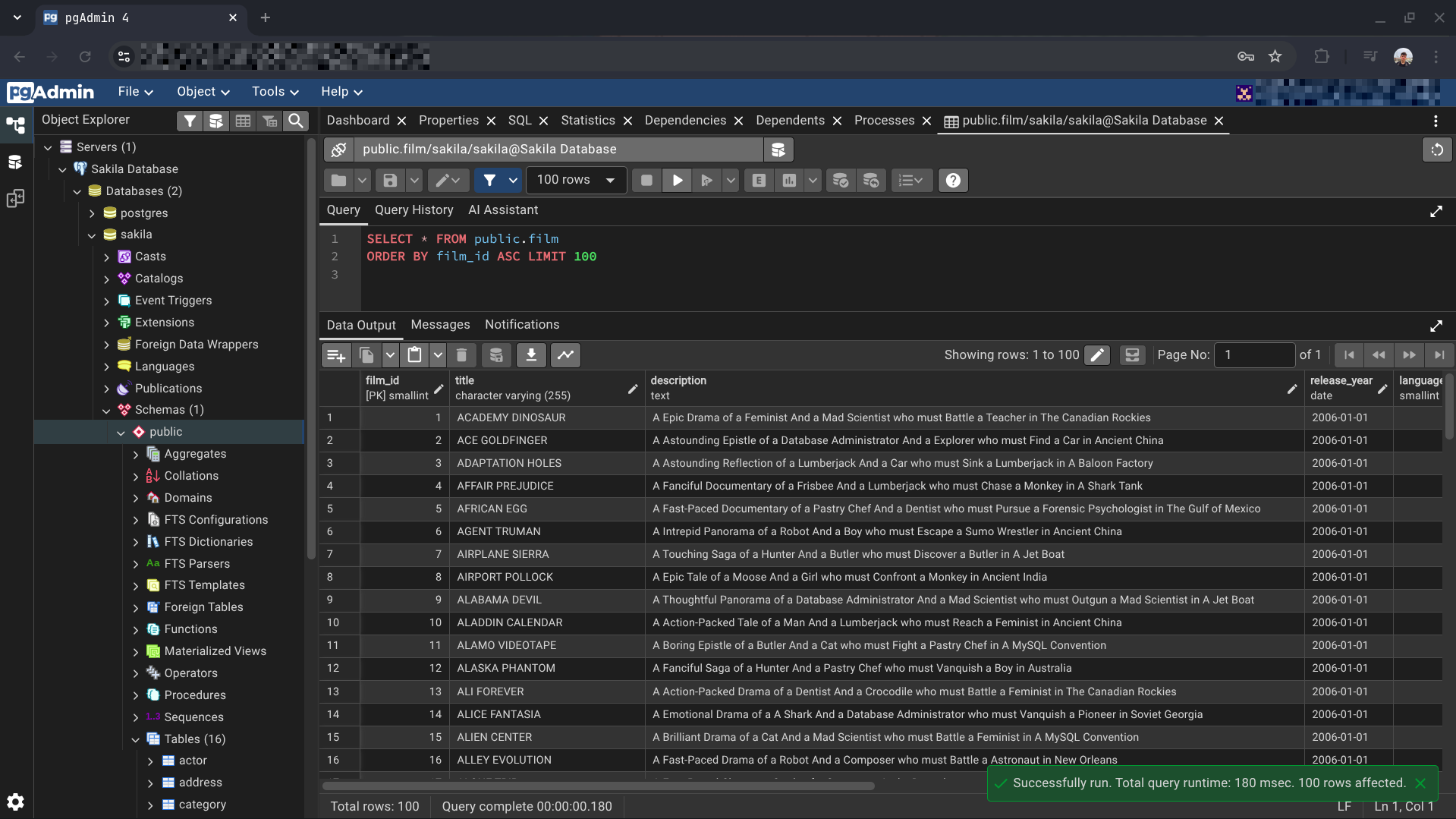
Una vez conectado, tendrás acceso completo para explorar el esquema, ejecutar consultas e inspeccionar los datos Sakila: